
Studio Albüm Kullanım Kılavuzu
Stüdyo Albüm nasıl kullanılır?
Bu kılavuz, programdaki her ekranı ve o ekranda yapabileceğiniz işlemleri kısa adımlarla anlatır. Sol menüden istediğiniz bölüme doğrudan atlayabilirsiniz.
Ana Ekran
Programı açtığınızda karşınıza çıkan ekran. İki panel, o gün ilginizi bekleyen müşterileri önünüze getirir.

SOLÇekim Tarihi Hatırlatma
- Üstteki listeden Bu Hafta / Bu Ay / Tümü / Geçmiş Çekimler filtresini seçin — o aralıktaki çekimler listelenir.
- "+" butonuyla bir müşteriye bağlı olmayan, serbest bir hatırlatma (tarih + başlık + açıklama) ekleyebilirsiniz.
- Bir satıra tıklamak sizi doğrudan Albüm Baskı Takip'teki o müşteri kaydına götürür.
SAĞAlbüm Süreci Takip
- Dropdown'dan bir süreç aşaması seçin (ör. "Tasarım Yapıldı") — o aşamadaki tüm müşteriler listelenir.
- Liste, en uzun süredir o aşamada bekleyen müşteriyi en üste koyar — kimin geciktiğini bir bakışta görürsünüz.
Kayıt Bölümü
Yeni müşteri (gelin & damat) kaydı açtığınız, sözleşme oluşturup gönderdiğiniz bölüm.
Yeni kayıt oluşturma
- Sağ üstten "Yeni Kayıt" butonuna basın.
- Gelin/Damat ad, telefon, mail bilgilerini girin.
- Çekim Bilgileri'nde şehir, mekân, tören/çekim saati ve tarihini girin.
- Anlaşma bölümünde hazır bir Anlaşmalı Paket seçin (ya da paket içeriğini elle yazın), fiyat ve kaporayı girin — kalan bakiye otomatik hesaplanır.
- "Kaydet ve Sözleşme Oluştur" — kayıt tamamlanır ve sözleşme PDF'i otomatik oluşturulur.

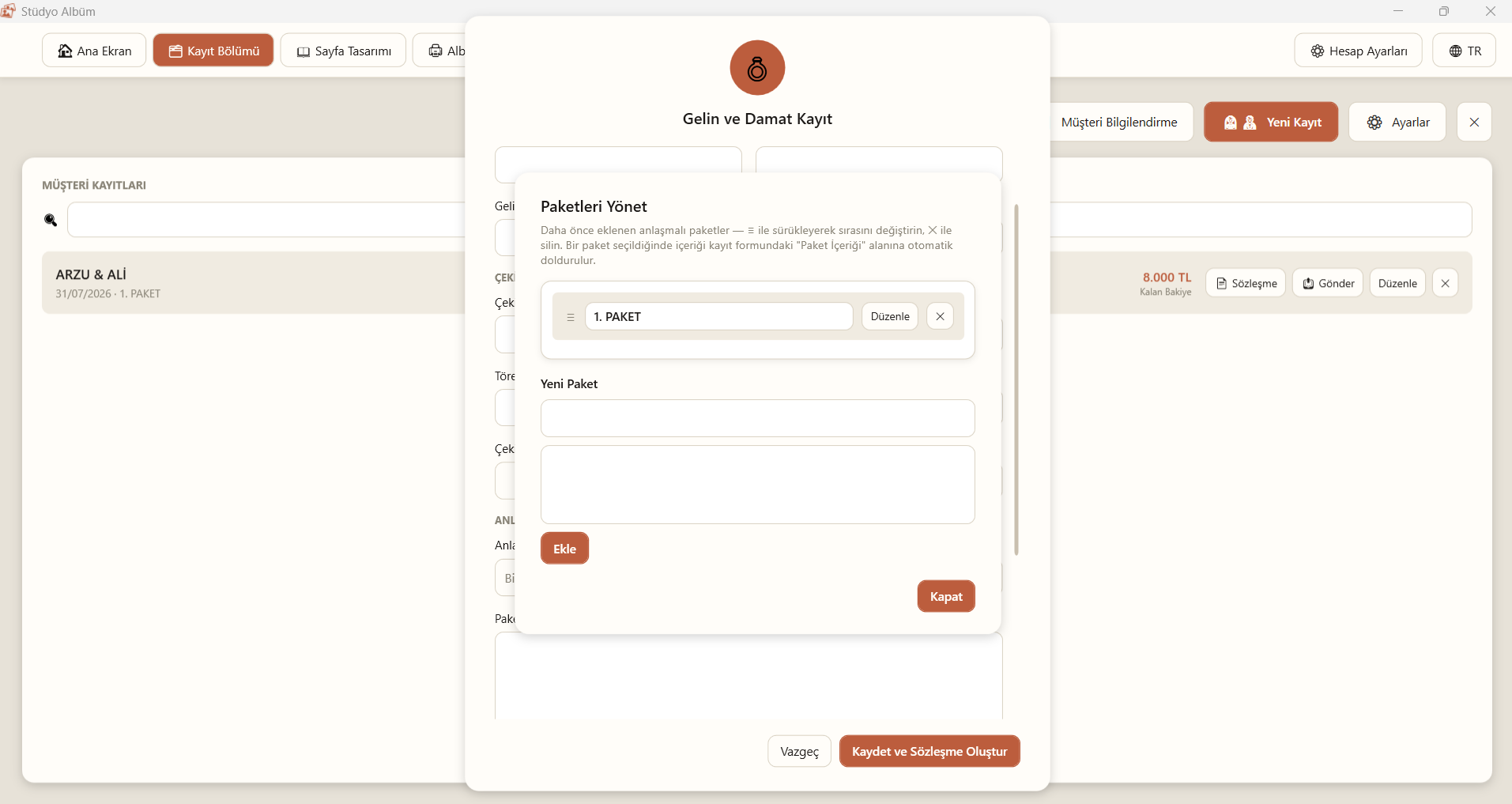
Anlaşmalı Paket yönetimi
Kayıt formundaki "Paketler" butonundan açılır — sık kullandığınız paketleri burada bir kere tanımlayıp sonra listeden seçersiniz.
- ≡ tutamacıyla sürükleyerek paketlerin sırasını değiştirin.
- ✕ ile paket silin, yeni paket eklemek için başlık + içerik (her satır bir madde) yazıp kaydedin.

Sözleşme gönderme
- Müşteri kartındaki "📄 Sözleşme" ile PDF'i açın, "Gönder" ile Mail veya WhatsApp'tan yollayın.
- Alıcı olarak gelin veya damadın mail/telefon bilgisini seçersiniz; WhatsApp'ta Masaüstü ya da Web sürümünü seçebilirsiniz.
Müşteri Bilgilendirme maddeleri
Her sözleşmenin altında otomatik görünen standart maddeler (iptal koşulları, teslim süresi vb.) — bir kere tanımlarsınız, her yeni sözleşmede otomatik kullanılır.
- Üstteki "Müşteri Bilgilendirme" butonuna basın.
- Alttaki metin kutusuna yeni madde yazıp "Yeni Madde" ile ekleyin.
- Maddelerin solundaki ≡ ikonunu sürükleyerek sırasını değiştirin, ✕ ile kaldırın.

Sayfa Tasarımı
Albümün asıl tasarlandığı ekran: fotoğrafları sürükle-bırakla sayfalara yerleştirir, otomatik düzenler oluşturur, Photoshop'a aktarır ve teslime hazır dosyaları dışa aktarırsınız.

1) Müşteriyi bağlayın
- "Seç" ile Kayıt Bölümü'ndeki bir müşteriyi bağlayın, veya
- Sözleşmesi olmayan bir çift için "+ Harici Ekle" ile sadece isim ve (opsiyonel) çekim tarihi girerek tasarıma başlayın — bu otomatik olarak Albüm Baskı Takip'e de eklenir.
2) Sayfa ayarlarını belirleyin
Üst çubuktan Genişlik / Yükseklik (cm), DPI, sayfalar arası Boşluk, Arka Plan rengi ve Köşe Yarıçapı'nı ayarlayın. ⇄ ikonu genişlik/yükseklik değerlerini yer değiştirir.
3) Fotoğrafları ekleyin
- "Fotoğraf Ekle" ile bilgisayarınızdan seçin. Kaç fotoğraf seçili olduğu üstte gösterilir.
- Farklı çekimleri (dış çekim / nikah / kına gibi) birbirine karışmaması için Gruplar ile ayırabilir, seçtiğiniz fotoğrafları "Ata" ile bir gruba atayabilirsiniz.
- Bir sayfada zaten kullanılan fotoğraflar listede "Sayfada kullanılıyor" etiketiyle görünür.
4) Düzeni oluşturun — dört yöntem
| Yöntem | Ne yapar |
|---|---|
| Otomatik Düzen Oluştur | Solda seçili fotoğraflardan geçerli sayfa için otomatik bir kolaj kurar. |
| Rastgele Düzen | Sayfadaki mevcut fotoğrafları aynı hücrelerde yeniden karıştırır. |
| Sütun × Satır + Izgara Düzeni | Belirttiğiniz ızgarada boş hücreler oluşturur — fotoğrafları elle sürüklersiniz. |
| Kendimi Şanslı Hissediyorum | Fotoğraf listesindeki tüm fotoğrafları, verdiğiniz sayfa sayısına otomatik dağıtıp her sayfada kolaj kurar (gruplar birbirine karışmaz). |
5) Fotoğrafla çalışma (canvas üzerinde)
- Çerçeve içinde sürükleyin → kadrajı kaydırır (yüzü ortalar).
- Çerçeve dışına sürükleyin → o hücreyi başka bir hücreyle yer değiştirir.
- Fare tekerleği → yakınlaştırır/uzaklaştırır. Shift + tekerlek → döndürür (yamuk fotoğrafı düzeltmek için).
- Çift tık → kadraj/yakınlaştırma/döndürmeyi sıfırlar.
- Sağ tık → "Fotoğrafı Kaldır" menüsü.
- Soldaki listeden bir fotoğrafı doğrudan boş ya da dolu bir hücreye sürükleyip bırakabilirsiniz.

6) Photoshop'a aktarma
- Sayfa sekmesindeki "PS" butonu veya Ctrl+P ile geçerli sayfayı katmanlı olarak Photoshop'ta açar.
- Photoshop'ta düzenleyip kaydettiğinizde, değişiklikler otomatik olarak Stüdyo Albüm'e geri işlenir.
- Photoshop kurulu değilse başka bir düzenleyici programı elle seçebilirsiniz.
7) Teslime hazırlama
| Buton | Ne yapar |
|---|---|
| Tüm Sayfaları İndir | JPEG, katmanlı PSD ve düzenlenebilir (.rtsayfa) dosyalarını seçtiğiniz klasöre, ayrı alt klasörlere kaydeder. |
| Albümü Gönder | Tüm sayfaları JPEG olarak doğrudan Mail veya WhatsApp'tan müşteriye gönderir. |
Sayfa yönetimi
- "+ Yeni Sayfa" ile sayfa ekleyin, sekmeler arasında geçiş yapın.
- "Sayfayı Sil" — o sayfayı kaldırır, kullanılan fotoğraflar başka sayfada yoksa tekrar kullanılabilir olur.
- "Bütün Tasarımı Sıfırla" — bu müşteri için yapılmış tüm sayfa tasarımını siler (geri alınamaz).
Albüm Baskı Takip
Bir müşterinin albümünün hangi aşamada olduğunu (tasarım, onay, baskı, teslim...) takip ettiğiniz ekran.

- Soldaki listeden bir müşteri seçin, ya da "📇 Kayıt Bölümünden Seç" / "+ Yeni Müşteri" ile yeni bir takip kaydı açın.
- Orta panelde müşteri bilgileri, çekim/seçim/teslim tarihleri ve notlarınızı girin.
- "Mevcut Aşama" dropdown'ından süreci güncelleyin — gerekirse "+ Yeni Süreç Ekle" ile kendi aşamanızı tanımlayın.
- "Güncelle" ile kaydedin; değişmemiş kayıtlar için üstte uyarı çıkar.
- Sağdaki "Süreçteki Müşteriler" paneli, seçtiğiniz aşamadaki tüm müşterileri listeler.
- "Teslim Tarihine Göre Sırala" veya "Varsayılan Sıralama (Bekleyen Süre)" ile listeyi düzenleyin.
Kasa
Kayıt Bölümü'ndeki müşteri anlaşmalarından otomatik hesaplanan gelir özeti — burada elle bir şey girmezsiniz.

- Üstteki üç kutu: Toplam Anlaşma, Tahsil Edilen (Kapora), Kalan Bakiye.
- Dönem filtresiyle Bu Hafta / Bu Ay / belirli bir yıl / Tümü arasında geçiş yapın; çekim türü ve ödeme durumuna (Ödemesi Kalan / Tamamı Kapatılmış) göre de filtreleyin.
- "📄 Rapor Oluştur" — seçtiğiniz filtreler için, çekim türüne (ve dönem genişse aya) göre kırılımlı bir PDF rapor indirir.
Hesap Ayarları
Programın firma bilgisi, mail, yedekleme ve lisans ayarlarının bulunduğu bölüm — sol sekmelerden erişilir.


| Sekme | Ne işe yarar |
|---|---|
| Firma Ayarları | Firma adı, web sitesi ve logo — üst menü çubuğunda görünür. |
| Mail Ayarları | Gmail adresi + Uygulama Şifresi ile sözleşme/albüm/hata bildirimi göndermeyi etkinleştirir. "Bağlantıyı Test Et" ile doğrulayın. |
| Yedekleme | Tüm verinizi tek dosyaya yedekleyin (.json) veya geri yükleyin. "Tüm Verileri Sil" ve "Fabrika Ayarlarına Dön" seçenekleri de burada — ikisi de geri alınamaz, onay kodu ister. |
| Bana Ulaşın | Destek için geliştirici iletişim bilgileri. |
| Hesabı Aktifleştir | Deneme süresi durumu, bilgisayar kodu ve serial ile etkinleştirme. |
| Diğer Programlarımız | Aynı geliştiricinin diğer masaüstü programları — indirme/site/WhatsApp bağlantıları. |
| Hata Gönderimi | Konu, mesaj ve isteğe bağlı ekran görüntüsüyle geliştiriciye doğrudan hata bildirimi gönderin (önce Mail Ayarları'nın dolu olması gerekir). |