Fotoğraftan baskıya, tek programda.
Studio Vesikalık; vesikalık ve biyometrik fotoğrafları yükler, yüzü otomatik tespit eder, arka planı kaldırır, rötuşlar, kağıda diziyor ve kasanızı tutuyor. Bu kılavuz soldaki menü sırasıyla baştan sona anlatır.

Fotoğraf İş Akışı
Bir müşterinin fotoğrafını çektikten baskıya kadar izleyeceğiniz sıra budur. Her adım bir öncekinin sonucunu otomatik kullanır — aradan atlarsanız program eksik adımı kendisi tamamlar.

Fotoğrafı içeri alın
Açılış ekranına fotoğrafları sürükleyip bırakın veya Fotoğraf Bırak veya Tıkla alanına tıklayın.
Yüz tespiti & arka plan
Program yükler yüklemez yüzü otomatik bulur; Arka Planı Kaldır açıksa arka zemini de otomatik keser. Toolbar'daki Otomatik Hazırla ile tüm fotoğrafları tek seferde işletebilirsiniz.
Fotoğraf Ayarları
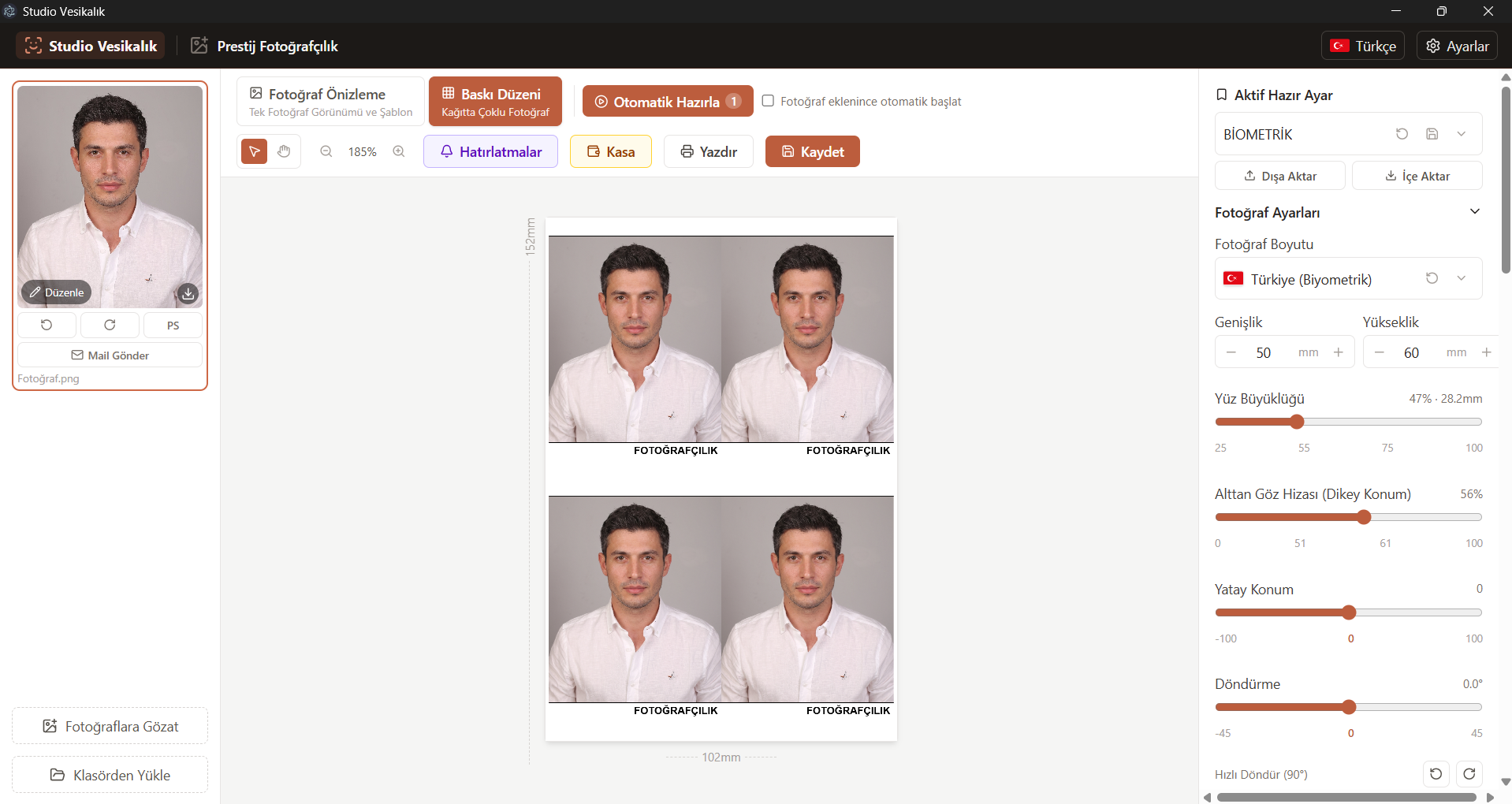
Sağ panelden ülke/kart standardını seçin (Vesikalık, Pasaport, Schengen…), Yüz Büyüklüğü ve Göz Hizası yüzdeleriyle çerçeveyi oturtun.
Sonucu gözden geçirin
Fotoğraf Önizleme görünümünde tek tek kontrol edin; gerekirse küçük resmin altındaki Sola/Sağa Döndür ve Kopyala düğmelerini kullanın.
Baskı Düzeni
Üstteki sekmeden Baskı Düzeni'ne geçin, kağıt boyutunu seçin, fotoğraflar sayfaya otomatik dizilsin.
Kaydedin veya yazdırın
Toolbar'daki Kaydet, tek düğmeyle orijinal boyutu, önizlemeyi ve baskı düzenini birlikte diske kaydeder. Yazdır doğrudan bağlı yazıcıya gönderir.
İnce Düzenleme
Otomatik sonuç yeterli değilse, sağ paneldeki araçlarla veya küçük resmin üstündeki Düzenle düğmesiyle açılan büyük editörle elle müdahale edebilirsiniz.

Düzenle ekranındaki araçlar
| Silgi | Saç kenarında kalan gölge/leke izlerini fırçayla siler. |
| Yama | Alt tuşuyla temiz bir bölge seçip, lekeli alana o dokuyu damgalar. |
| Sıvılaştırma | Dokuyu sürüklediğiniz yöne yumuşakça iter (Photoshop'taki Sıvılaştırma gibi). |
| Sihirli Değnek | Benzer pikselleri seçer (Shift ekler, Alt çıkarır); Seçili Alanı Rötuşla ile sadece o bölgeyi pürüzsüzleştirir. |
| Serbest Seçim | Sivilce/yara gibi bir bölgeyi çizip seçin, temiz bir cilt alanına sürükleyin. |
| Döndür | Fotoğrafı 90° adımlarla döndürür. |
Rötuş
Cilt pürüzsüzleştirme, fotoğrafın çözünürlüğüne göre otomatik ayarlanır. Rötuş Şiddeti ile gücünü siz belirlersiniz.
Ayarlamalar
Parlaklık, Kontrast, Doygunluk, Sıcaklık, Gölgeler ve Beyazlar.
Filigran
Logo veya metin filigranı; yerleşim, köşe ve boşluk ayarlanabilir.
Photoshop'a Gönder
Fotoğrafı Photoshop'ta açar; kaydettiğiniz değişiklik programa otomatik geri yüklenir.
Sık kullandığınız fotoğraf + kağıt ayar kombinasyonunu Hazır Ayarlar'dan isim vererek kaydedin; bir sonraki müşteride tek tıkla geri yükleyin.
Baskıya Hazırlama
Üst sekmeden Baskı Düzeni görünümüne geçtiğinizde, ayarladığınız fotoğraf(lar) seçtiğiniz kağıda otomatik dizilir.

Kağıt Boyutu
10,2×15,2 cm, 12,7×17,8 cm, A4, Letter — Dikey veya Yatay.
Düzen
Fotoğraf sayısı Otomatik ya da elle; kaç tanenin sığdığı anlık gösterilir.
Boşluklar
Fotoğraflar arası boşluk (cm) ve fotoğrafları yukarı hizalama seçeneği.
Kesim Çizgileri
Düz/Kesik çizgi veya sadece köşeler; renk, kalınlık ve fotoğrafa uzaklık ayarlanır.
Mail ile Gönderme
Fotoğrafı basıp teslim etmek yerine (ya da onunla birlikte) doğrudan mail ile de gönderebilirsiniz. Küçük resmin altındaki Photoshop'a Gönder satırının hemen altında Mail Gönder düğmesi bulunur.

- 1Mail Gönder'e tıklayın — küçük bir pencere açılır.
- 2Fotoğraf Boyutu altından gönderilecek dosyayı seçin: Önizleme Boyutu, Orijinal Boy (Kırpılmamış) veya ikisi birden.
- 3Alıcı e-postasını ve isterseniz Konu'yu yazın.
- 4Gönder'e basın — gönderen adres, Ayarlar > Firma Ayarları'ndaki e-postanız olarak otomatik görünür.
Kasa
Toolbar'daki Kasa düğmesi, stüdyonuzun gelir-gider defterini tutar — fotoğraf programından bağımsız, tek başına da açılabilir.

Gelir Ekle
Müşteri adı, Kategori (Vesikalık, Amatör Baskı, Hediyelik…) ve Ürün seçip Ödenen Tutarı girin. Ödeme Türü'nde Nakit/Kart/EFT birden fazla seçilip bölüştürülebilir.
Gider Ekle
Kırtasiye, kağıt, elektrik gibi giderler; o günkü nakit gelirden otomatik düşülür.
Rapor Al
Tarih aralığı seçip Toplam Nakit/Kart/EFT, Toplam Gider ve Net Kasa'yı görün; PDF olarak indirin.
Hatırlatmalar
Teslim tarihi, sipariş takibi gibi notlar için basit bir tarih + not defteri.
- 1Hatırlatma Ekle ile bir tarih ve not girin.
- 2Listeyi 7 güne kalanları göster, Bugünden itibaren tümü veya Geçmiş ve gelecek tümü filtreleriyle daraltın.
- 3Her satırda kalan gün sayısı ("3 gün kaldı") ya da geçen süre ("2 gün önce") görünür.
Ayarlar
Sağ üstteki Ayarlar düğmesi beş sekmeye ayrılır.

Firma Ayarları
Firma Adı, Logo ve E-posta — e-posta, hesap bilgilerinizle ve mail gönderiminde "gönderen" alanıyla ilişkilendirilir.
Yedekleme
Tüm ayarlar, Kasa kayıtları, fiyat listesi ve Hatırlatmaları tek dosyaya alıp başka bilgisayara taşıyın; Tüm Verileri Sil ile sıfırdan başlayın.
Hesabı Aktifleştir
Ekrandaki bilgisayar kodunu programı size sağlayan kişiye iletin; gönderdiği etkinleştirme kodunu yapıştırıp aktif edin. 15 günlük ücretsiz deneme süresi otomatik işler.
Bana Ulaşın
Lisans satın alma ve destek için telefon, WhatsApp ve web sitesi bilgileri.
Mail Ayarları — Gmail Uygulama Şifresi
Mail Gönder özelliğinin çalışması için, normal Gmail şifreniz değil, Google'ın verdiği özel bir 16 haneli "Uygulama Şifresi" gerekir.
- 1Google hesabınızda 2 Adımlı Doğrulama'nın açık olduğundan emin olun.
- 2Uygulama Şifresi oluştur bağlantısına gidip bir isim yazarak (örn. "Studio Vesikalık") oluşturun.
- 3Google size 16 haneli bir şifre gösterir (örn. abcd efgh ijkl mnop).
- 4Boşlukları kaldırıp Gmail adresiniz ile birlikte Uygulama Şifresi kutusuna yapıştırın, ardından Bağlantıyı Test Et'e basın.