
Kayıttan baskıya, tek programda.
Stüdyo Albüm; düğün stüdyonuzdaki müşteri kaydını, sözleşmeyi, albüm sayfa tasarımını, baskı sürecini ve kasayı tek ekranda toplar. Bu kılavuz soldaki menü sırasıyla baştan sona anlatır.

Kayıt Bölümü
Her müşteri tek bir kayıt üzerinden yönetilir: çekim türü, paket, tarih, ödeme ve sözleşme aynı formda toplanır.

Müşteri bilgisini girin
Ad, iletişim ve çekim türü (düğün, nişan, dış çekim vb.) tek formda toplanır.
Paket ve tarihi belirleyin
Randevu/çekim tarihi girildiğinde, kayıt otomatik olarak ana ekrandaki çekim hatırlatmalarına düşer.
Fiyat ve kaporayı işleyin
Girilen fiyat ve kapora, elle ayrı bir işlem yapmanıza gerek kalmadan Kasa'ya otomatik yansır.
Sözleşme otomatik oluşur
Tanımladığınız sözleşme maddelerinden, kayıt bilgileriyle doldurulmuş, yazdırmaya hazır bir sözleşme çıkar.
Not: Sözleşme maddeleri Ayarlar'dan tek yerden yönetilir; her kayıtta yeniden yazmanız gerekmez.
Sayfa Tasarımı
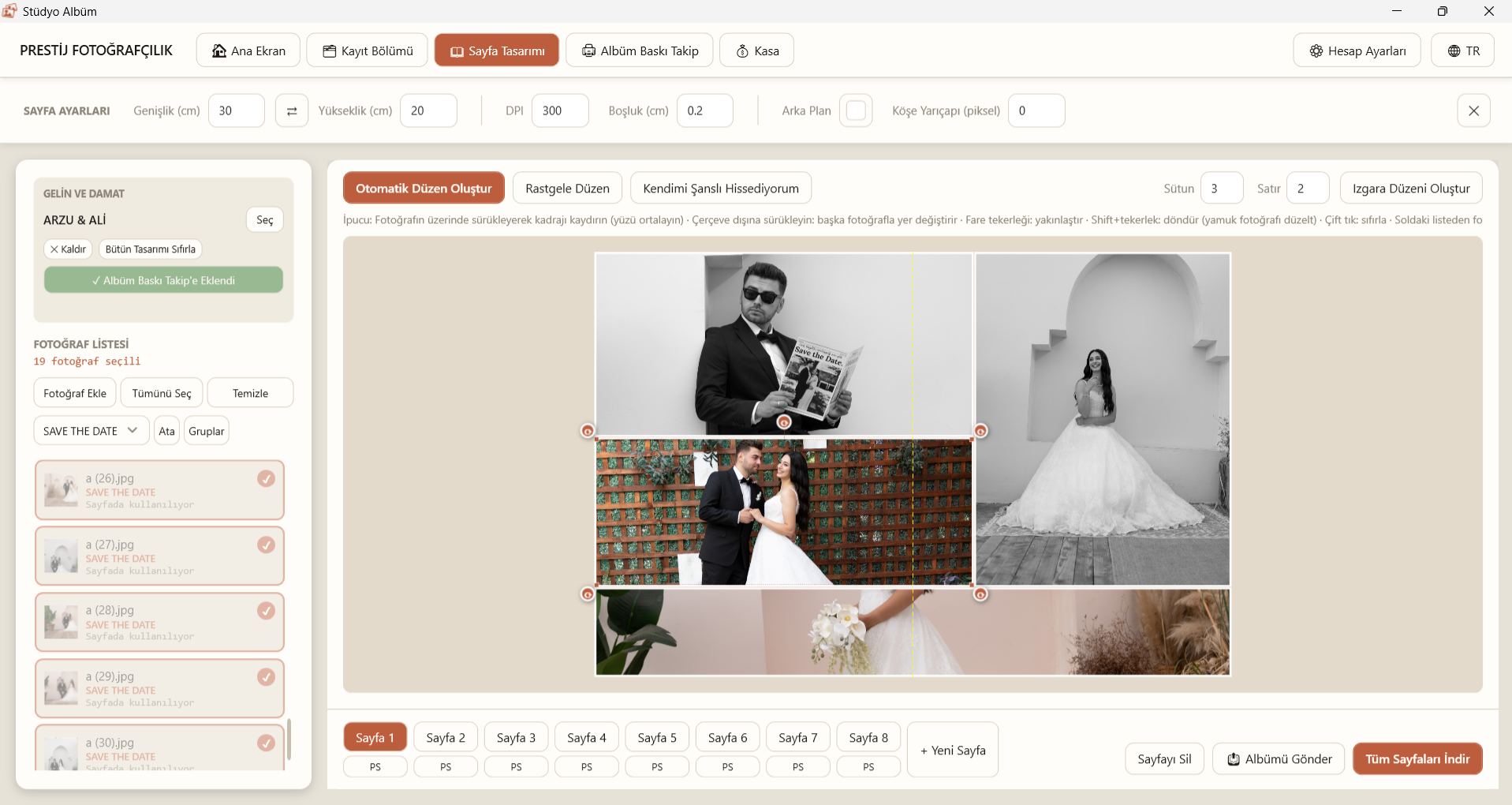
Çekim tamamlandıktan sonra albüm sayfaları, seçtiğiniz kalıp ve fotoğraflarla bu ekranda tasarlanır.

Sürükle-bırak yerleşim
Fotoğrafları sayfa üzerindeki kalıp alanlarına sürükleyip doğrudan yerleştirirsiniz.
Kalıp kütüphanesi
Hazır sayfa kalıpları arasından seçim yapıp albümün genelinde tekrar kullanırsınız.
Fon fotoğrafları ve gruplar
Fotoğrafları gruplar halinde düzenleyerek doğru sayfaya hızlıca ulaşırsınız.
Otomatik sayfa adlandırma
Her sayfa "Sayfa 1", "Sayfa 2" şeklinde otomatik adlandırılır; dışa aktarılan dosyalarda karışıklık olmaz.
Albüm Baskı Takip
Tasarımı biten her albüm, teslime kadar tek bir süreç üzerinden izlenir.
Tasarım Yapıldı
Sayfa Tasarımı ekranında tamamlanan albüm, bu aşamaya otomatik geçer.
Baskıda
Albüm baskıya gönderildiğinde aşama tek tıkla güncellenir.
Teslim Edildi
Müşteriye teslim edilen albümler süreçten çıkar, geçmişte saklı kalır.
Kasa
Kasa; Kayıt Bölümü'ndeki fiyat ve kapora bilgisinden otomatik hesaplanan, salt okunur bir özet ekranıdır.
| Dönem | Tümü, Bu Hafta veya Bu Ay'a göre filtrelenir. |
| Çekim Türü | Belirli bir çekim türüne göre daraltılır. |
| Ödeme Durumu | Ödemesi kalan veya tamamı kapanmış kayıtlar ayrı görünür. |
| Özet Kartları | Aktif filtrelere göre toplam, tahsil edilen ve bekleyen tutarı gösterir. |
- 1Kayıt Bölümü'ne girdiğiniz fiyat ve kapora otomatik olarak Kasa'ya işlenir.
- 2Üstteki filtrelerle dönem, çekim türü veya ödeme durumuna göre daraltın.
- 3Özet kartları, o an aktif filtrelere göre anında güncellenir.
Hatırlatmalar
Ana ekran, hiçbir çekimin veya albümün gözden kaçmaması için üç ayrı hatırlatma listesi gösterir.
🔔 Aşama Hatırlatmaları
Baskı takibinde bekleyen albümleri aşamasına göre listeler.
📅 Çekim Tarihi Hatırlatmaları
Bu hafta, bu ay veya tüm yaklaşan çekimleri tarih sırasıyla gösterir.
✍ Manuel Hatırlatmalar
Belirli bir müşteriye bağlı olmayan notları "+" ile serbestçe eklersiniz.
Yedekleme
Kayıtlar, albüm süreçleri, hatırlatmalar — programdaki tüm veri tek dosyaya alınır.
Ayarlar > Yedekleme'ye gidin
"Yedek Al" ile tüm verileriniz tek bir dosyaya kaydedilir.
Yeni bilgisayarda geri yükleyin
"Yedeği Geri Yükle" ile aynı dosyadan tüm kayıtlarınız, albüm süreçleriniz ve hatırlatmalarınız geri gelir.
Ayarlar
Programın dili, lisansı ve yedekleme ayarları tek ekrandan yönetilir.
Türkçe / İngilizce
Tüm ekranlar iki dilde; üst menüdeki dil düğmesiyle anında değişir.
Lisans
Program 15 gün ücretsiz denenir; deneme süresi bitince seri numarasıyla etkinleştirilir.
Otomatik Güncelleme
Yeni bir sürüm yayınlandığında program bunu kendisi fark eder, onayınızla indirip kurar.
İletişim
Lisans veya destek için WhatsApp, telefon ya da web sitesi üzerinden ulaşılır.